Funktionen · E-Mail
E-Mail, wie sie sein sollte.
Ordner links, Liste in der Mitte, Lesebereich rechts – und ein Editor, über den du dich nicht ärgerst. Für IMAP-Konten und Microsoft 365.
Lesen & ordnen
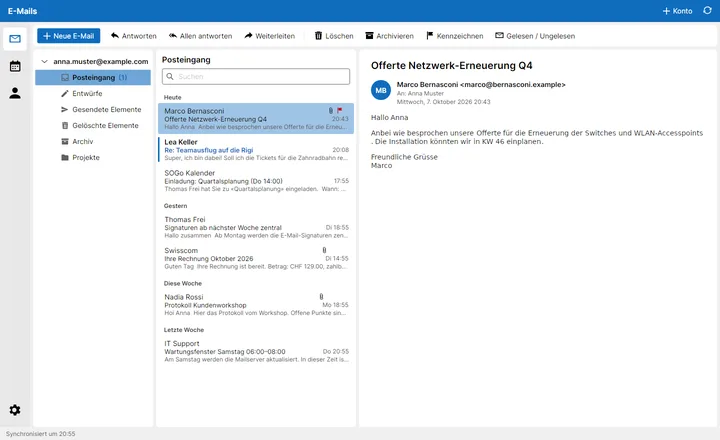
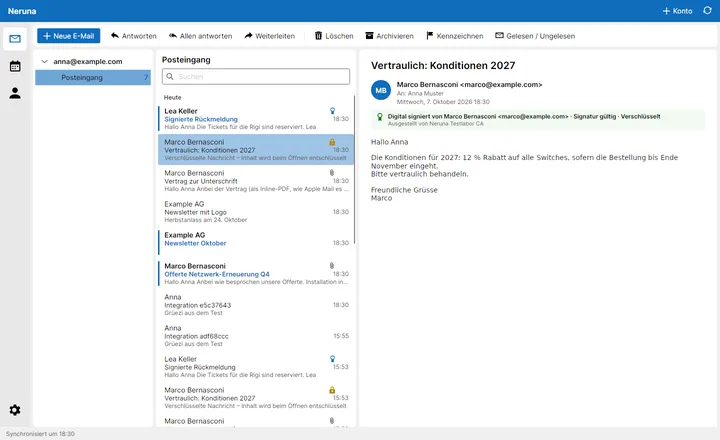
Ordner mit Ungelesen-Zähler, Liste nach Heute/Gestern/Diese Woche, Lesebereich, Mehrfachauswahl und Ziehen in Ordner – sogar in ein anderes Konto. Doppelklick öffnet eine Mail im eigenen Fenster.
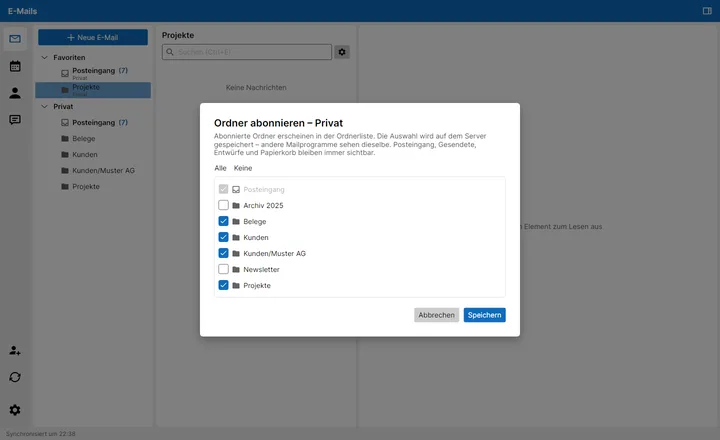
- Alle Posteingänge oben in den Favoriten. Per Rechtsklick aufs Konto wählen, welche Ordner abonniert sind – gespeichert auf dem Server, auch andere Mailprogramme sehen dieselbe Auswahl.
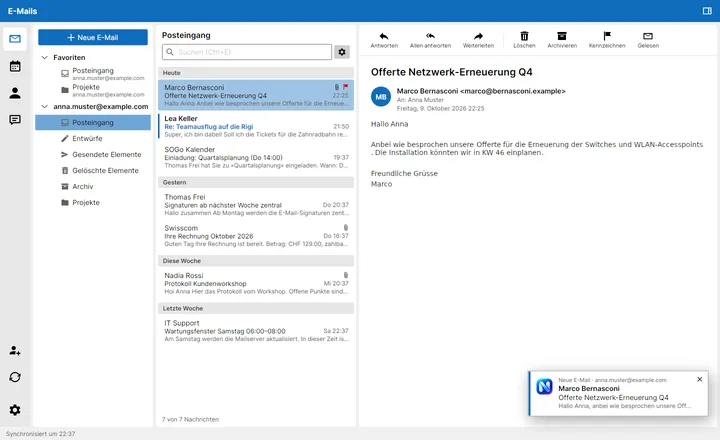
- Neue Mails erscheinen innert Sekunden, nicht erst beim nächsten Abruf – mit einer dezenten Benachrichtigung, die per Klick die Nachricht öffnet.
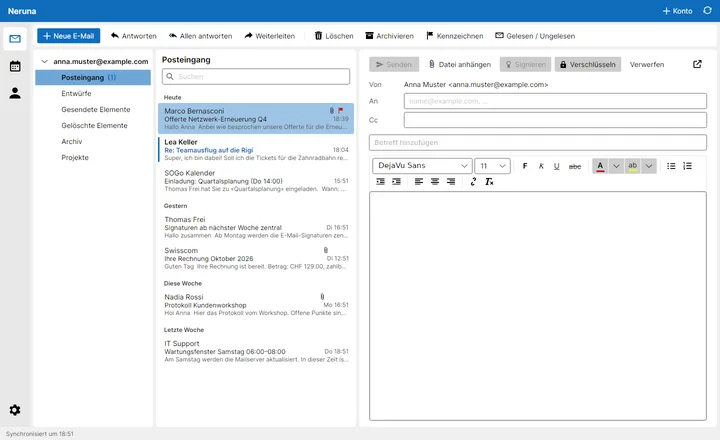
Formatieren, ohne zu fluchen.
Das grösste Ärgernis vieler freier Mailprogramme? Erledigt. Der Editor kann, was man erwartet – und zeigt jede Schriftart direkt in sich selbst an.
- Schrift, Grösse, Farbe – fett, kursiv, unterstrichen, durchgestrichen, Hervorhebung
- Antworten wie im Büro gewohnt – mit Kopfblock, das Original bleibt formatiert
- Loslösen – Entwurf mit einem Klick in ein eigenes Fenster
- Bilder einfügen – werden automatisch eingebettet
Schneller schreiben
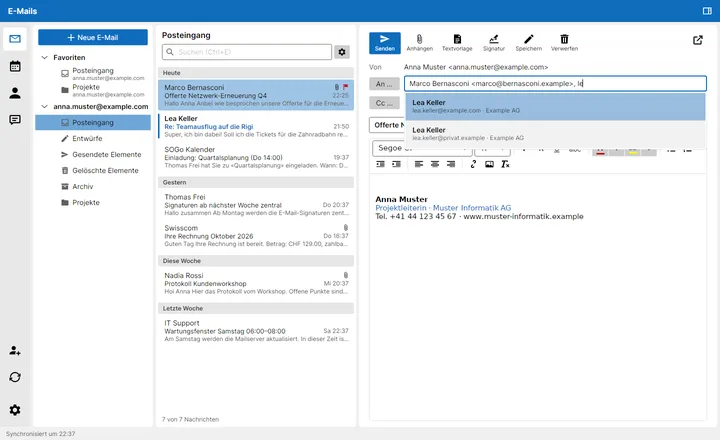
Adressen ergänzen sich beim Tippen aus den Kontakten, Gruppen inklusive. Oder du wählst mehrere Kontakte auf einmal aus.
- Eigene für neue Nachrichten, eigene für Antworten. Mit Formatierung und Logo, wechselbar per Klick beim Schreiben.
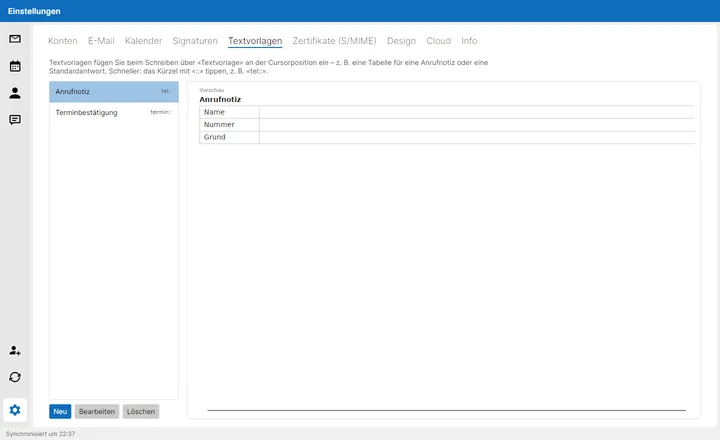
- Anrufnotiz, Standardantwort, Terminbestätigung: per Klick an der Cursorposition einfügen – oder «tel::» tippen. Auch Tabellen zum Ausfüllen, mit Tab von Feld zu Feld.
Suchen & finden
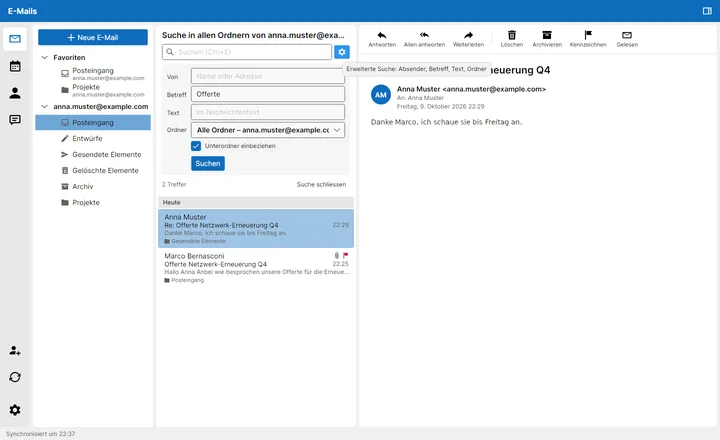
Schnellsuche über der Liste – und eine erweiterte Suche nach Absender, Betreff und Text, in einem Ordner oder im ganzen Konto. Direkt auf dem Server, auch in alten Mails.
Sicher, ohne Basteln
Signiert automatisch, wenn du ein Zertifikat hast – und verschlüsselt automatisch, sobald alle Empfänger eines haben. Ohne Plugins, ohne Basteln.
- Signier- und Verschlüsselungsstärke wählbar; Zertifikate aus signierten Mails werden automatisch übernommen
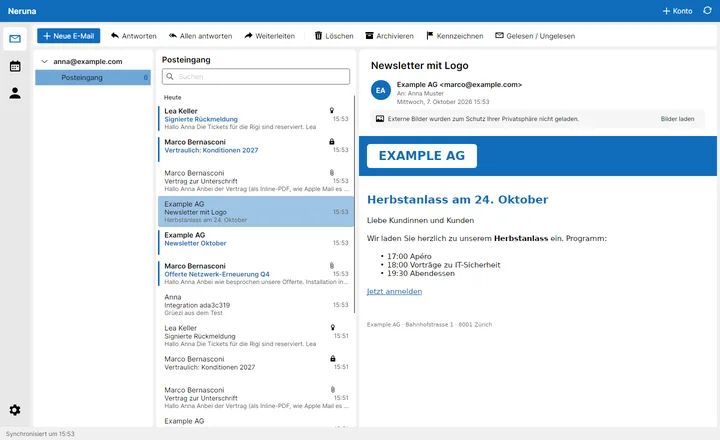
- Externe Bilder in HTML-Mails bleiben gesperrt, bis du sie erlaubst
Konten, so viele du willst
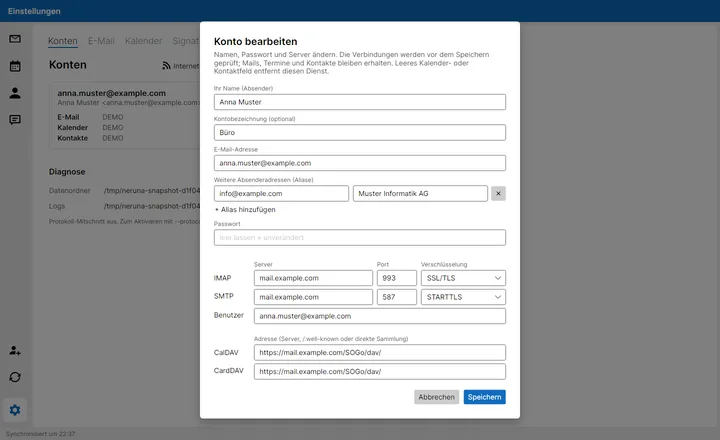
Viele E-Mail-Anbieter über die Standardprotokolle IMAP/SMTP, CalDAV und CardDAV – zum Beispiel SOGo, Nextcloud oder die meisten Hoster. Dazu Microsoft 365 und Outlook.com mit der Microsoft-Anmeldung. Beim Einrichten sucht Neruna die Servereinstellungen selbst.
- Mehrere Absenderadressen pro Postfach, z. B. info@: Beim Antworten ist automatisch die Adresse gewählt, an die die Mail ging. Konten lassen sich bearbeiten und z. B. «Büro» nennen.
- Konten jederzeit bearbeiten, umbenennen und sortieren