Un bouton pour les tâches que tu ferais sinon étape par étape : classer des factures, approuver des offres, transférer des bulletins de livraison. Voici comment le configurer et le partager avec ton équipe.
Ce qu'est une action rapide
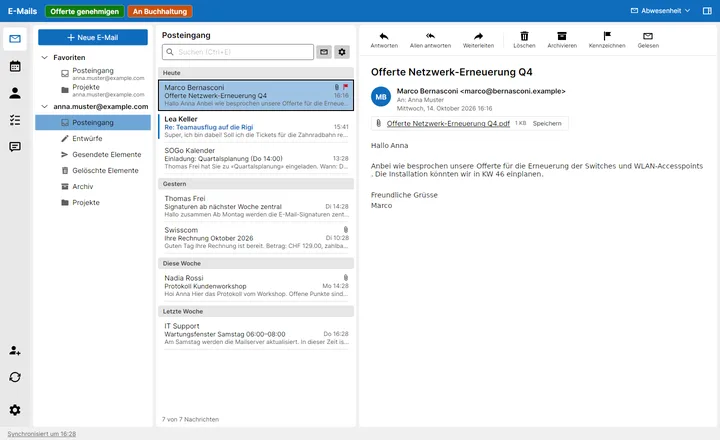
Une action rapide se compose d'un bouton, de conditions et d'étapes. Si l'e-mail ouvert remplit les conditions, le bouton apparaît dans la barre colorée en haut, à côté de « E-mails ». Un clic exécute les étapes dans l'ordre.
Là où tu dois agir toi-même, Neruna attend : pour un tampon, tu cliques l'endroit dans le PDF ; pour l'enregistrement, tu confirmes la boîte de dialogue déjà remplie ; tu vérifies une réponse avant l'envoi. Les actions rapides se configurent sous Paramètres → E-mail → Actions rapides.
Actions rapides sous forme de boutons dans la barre en haut, selon l'e-mail ouvert
Exemple : approuver des offres
Les offres arrivent en PDF par e-mail. Elles doivent être tamponnées, classées sur le lecteur réseau et confirmées à l'expéditeur.
Sous Paramètres → E-mail → Actions rapides, clique sur « Nouvelle action rapide ».
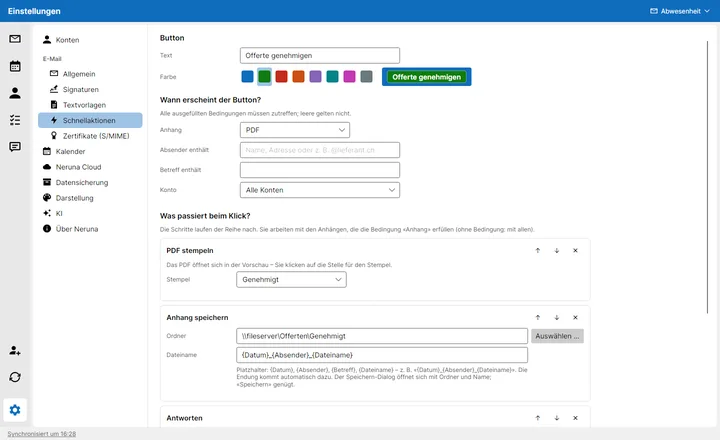
Saisis « Approuver l'offre » comme texte et choisis le vert. L'aperçu montre l'aspect du bouton dans la barre.
Sous « Quand le bouton apparaît-il ? », choisis « PDF » comme pièce jointe et saisis « offre » sous « L'objet contient ».
Ajoute l'étape « Tamponner le PDF » avec le tampon « Approuvé ».
Ajoute l'étape « Enregistrer la pièce jointe », choisis p. ex. \\fileserver\Offres\Approuvees comme dossier et {Datum}_{Absender}_{Dateiname} comme nom de fichier.
Ajoute l'étape « Répondre » avec un modèle de texte comme « Offre confirmée », puis « Déplacer dans un dossier » avec le dossier « Traité ». Enregistre.
Configurer une action rapide : bouton, conditions, étapes
Si tu ouvres maintenant un e-mail avec une offre en PDF, « Approuver l'offre » apparaît en haut. Un clic ouvre le PDF pour le tamponner. Ensuite, la boîte d'enregistrement s'ouvre dans le dossier des offres avec le nom de fichier prêt. Enfin, la réponse avec le PDF tamponné est prête et l'e-mail va dans « Traité ».
Conditions
Toutes les conditions renseignées doivent être remplies ; les vides sont ignorées. Sans aucune condition, le bouton apparaît pour chaque e-mail.
Pièce jointe
N'importe quelle pièce jointe, PDF, image, fichier Office (Word, Excel …) ou certaines extensions comme « xml, csv ». Les étapes portent exactement sur ces pièces jointes.
L'expéditeur contient
Une partie du nom ou de l'adresse, p. ex. « @fournisseur.ch » pour tous les e-mails d'un fournisseur.
L'objet contient
Un mot dans l'objet, p. ex. « facture » ou « offre ». Les majuscules et minuscules ne comptent pas.
Compte et dossier
Seulement dans un compte, p. ex. la boîte info, et, si tu veux, seulement dans un dossier de celui-ci.
Étapes
Tamponner le PDF
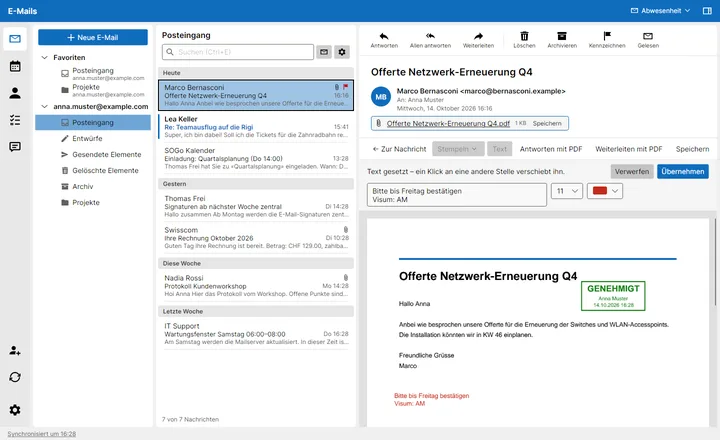
Le PDF s'ouvre dans l'aperçu, tu cliques à l'endroit du tampon puis sur « Continuer ». « Annuler l'action » met fin à toute l'action rapide.
Enregistrer la pièce jointe
La boîte d'enregistrement s'ouvre dans le dossier indiqué avec le nom de fichier selon le modèle. Tu n'as plus qu'à confirmer ou à choisir un autre emplacement.
Imprimer, ouvrir
Les pièces jointes partent vers l'imprimante par défaut ou s'ouvrent dans leur programme.
Répondre, transférer, nouvel e-mail
Avec les PDF tamponnés en pièce jointe. Si tu veux, à une adresse fixe (p. ex. la comptabilité) et avec un modèle de texte au-dessus de la signature. L'e-mail s'ouvre pour vérification ; il n'est envoyé que sur ton clic.
Déplacer, marquer, lu
L'e-mail est déplacé dans un dossier, marqué d'un indicateur ou marqué comme lu, en général en dernière étape.
Espaces réservés pour les noms de fichier
Neruna remplace ces espaces réservés dans le nom de fichier et dans l'objet d'un nouvel e-mail. L'extension de la pièce jointe (.pdf) est ajoutée automatiquement. Sans modèle, le nom de la pièce jointe est conservé.
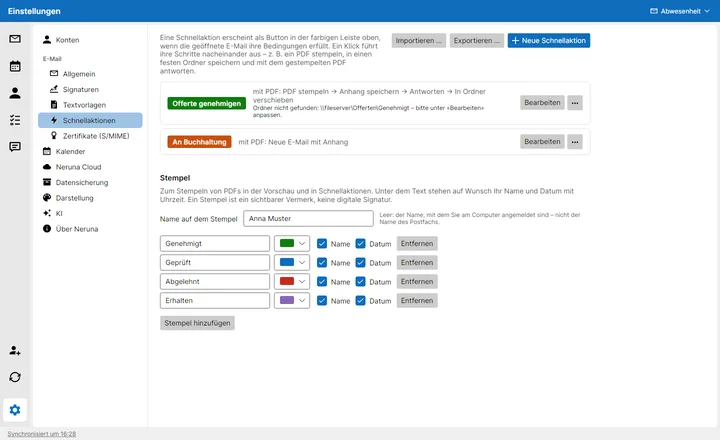
Tu modifies les tampons sur la même page : texte, couleur et présence du nom et de la date en dessous. Comme nom, Neruna prend celui avec lequel tu es connecté à l'ordinateur, pas le nom de la boîte aux lettres. Ainsi, même avec une boîte info partagée, le bon nom figure sur le tampon. Sous « Nom sur le tampon », tu peux le remplacer. Tu peux aussi apposer tampons et texte sans action rapide : dans l'aperçu PDF avec « Tamponner » et « Texte ».
Tampon et texte personnel directement dans le PDF
Partager en équipe
Tu partages les actions rapides sous forme de fichiers, volontairement sans cloud : les dossiers cibles sur les lecteurs réseau et les dossiers de messagerie diffèrent un peu sur chaque ordinateur et s'adaptent ainsi facilement.
« Exporter … » crée un fichier par action dans un dossier, p. ex. « Approuver l'offre.nerunaactions ». Une seule action s'exporte via « ⋯ → Exporter … ».
Dépose les fichiers sur le partage de fichiers ou envoie-les par e-mail.
Sur l'autre ordinateur, choisis « Importer … », aussi plusieurs fichiers à la fois. Neruna retrouve les comptes par leur adresse e-mail et les modèles de texte par leur nom. Les tampons manquants sont ajoutés.
Si un dossier cible manque sur cet ordinateur, l'action est signalée en rouge. Choisis le bon dossier via « Modifier ». Si une action change plus tard, réimporte seulement son fichier ; la nouvelle version remplace l'ancienne.
Actions rapides et tampons dans les paramètres, avec exportation et importation