Un pulsante per le attività che altrimenti svolgeresti passo dopo passo: archiviare fatture, approvare offerte, inoltrare bolle di consegna. Ecco come configurarlo e condividerlo con il tuo team.
Che cos'è un'azione rapida
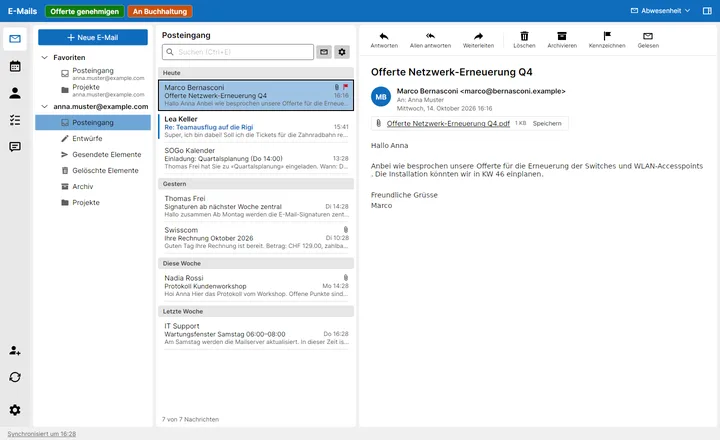
Un'azione rapida è composta da un pulsante, condizioni e passaggi. Se l'e-mail aperta soddisfa le condizioni, il pulsante compare nella barra colorata in alto accanto a «E-mail». Un clic esegue i passaggi in ordine.
Dove devi intervenire tu, Neruna attende: per un timbro fai clic sul punto nel PDF, al salvataggio confermi la finestra già compilata, controlli una risposta prima di inviarla. Le azioni rapide si configurano in Impostazioni → E-mail → Azioni rapide.
Azioni rapide come pulsanti nella barra in alto, in base all'e-mail aperta
Esempio: approvare offerte
Le offerte arrivano come PDF via e-mail. Devono essere timbrate, archiviate sull'unità di rete e confermate al mittente.
In Impostazioni → E-mail → Azioni rapide, fai clic su «Nuova azione rapida».
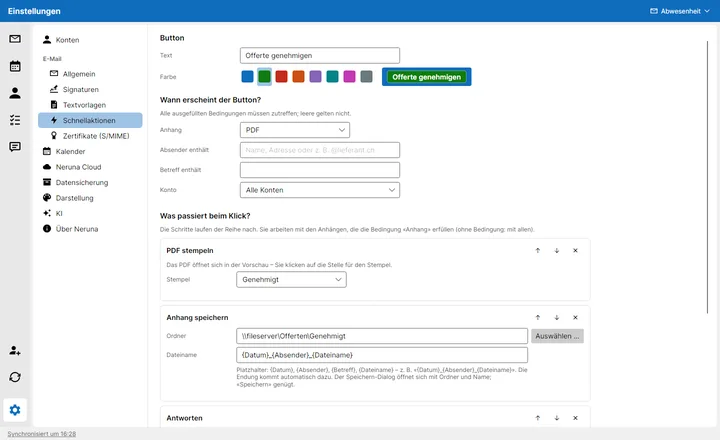
Inserisci «Approva offerta» come testo e scegli il verde. L'anteprima mostra l'aspetto del pulsante nella barra.
In «Quando appare il pulsante?», scegli «PDF» come allegato e inserisci «offerta» in «L'oggetto contiene».
Aggiungi il passaggio «Timbra PDF» con il timbro «Approvato».
Aggiungi il passaggio «Salva allegato», scegli ad es. \\fileserver\Offerte\Approvate come cartella e {Datum}_{Absender}_{Dateiname} come nome del file.
Aggiungi il passaggio «Rispondi» con un modello di testo come «Offerta confermata», poi «Sposta nella cartella» con la cartella «Evaso». Salva.
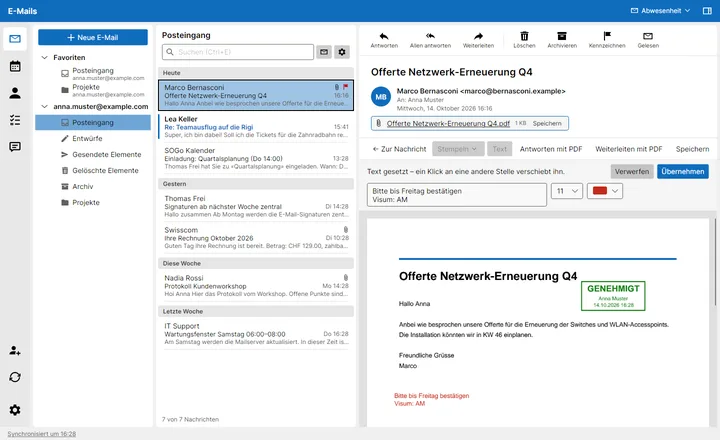
Se ora apri un'e-mail con un'offerta in PDF, in alto compare «Approva offerta». Un clic apre il PDF per timbrarlo. Poi la finestra di salvataggio si apre nella cartella delle offerte con il nome del file pronto. Infine la risposta con il PDF timbrato è pronta e l'e-mail finisce in «Evaso».
Condizioni
Tutte le condizioni compilate devono essere soddisfatte; quelle vuote non contano. Senza alcuna condizione il pulsante compare per ogni e-mail.
Allegato
Qualsiasi allegato, PDF, immagine, file Office (Word, Excel …) o determinate estensioni come «xml, csv». I passaggi lavorano esattamente su questi allegati.
Il mittente contiene
Una parte del nome o dell'indirizzo, ad es. «@fornitore.ch» per tutte le e-mail di un fornitore.
L'oggetto contiene
Una parola nell'oggetto, ad es. «fattura» o «offerta». Maiuscole e minuscole non contano.
Account e cartella
Solo in un account, ad es. la casella info, e lì, se vuoi, solo in una cartella.
Passaggi
Timbra PDF
Il PDF si apre nell'anteprima, fai clic dove va il timbro e poi su «Avanti». «Annulla azione» termina l'intera azione rapida.
Salva allegato
La finestra di salvataggio si apre nella cartella indicata con il nome del file secondo il modello. Confermi soltanto o scegli un altro percorso.
Stampa, apri
Gli allegati vanno alla stampante predefinita o si aprono nel loro programma.
Rispondi, inoltra, nuova e-mail
Con i PDF timbrati in allegato. Se vuoi, a un indirizzo fisso (ad es. la contabilità) e con un modello di testo sopra la firma. L'e-mail si apre per il controllo; viene inviata solo al tuo clic.
Sposta, contrassegna, letto
L'e-mail viene spostata in una cartella, contrassegnata o segnata come letta, di solito come ultimo passaggio.
Segnaposto per i nomi dei file
Neruna sostituisce questi segnaposto nel nome del file e nell'oggetto di una nuova e-mail. L'estensione dell'allegato (.pdf) viene aggiunta automaticamente. Senza modello resta il nome dell'allegato.
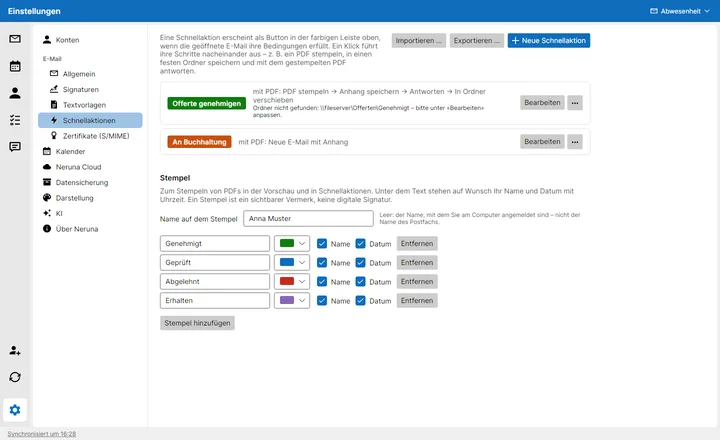
Modifichi i timbri nella stessa pagina: testo, colore e se sotto compaiono nome e data. Come nome Neruna usa quello con cui hai effettuato l'accesso al computer, non il nome della casella di posta. Così anche con una casella info condivisa il timbro riporta il nome giusto. In «Nome sul timbro» puoi sostituirlo. Timbri e testo puoi apporli anche senza azione rapida: nell'anteprima PDF con «Timbra» e «Testo».
Timbro e testo proprio direttamente nel PDF
Condividere nel team
Condividi le azioni rapide come file, di proposito senza cloud: le cartelle di destinazione sulle unità di rete e le cartelle di posta differiscono un po' su ogni computer e così si adattano facilmente.
«Esporta …» crea un file per azione in una cartella, ad es. «Approva offerta.nerunaactions». Una singola azione si esporta con «⋯ → Esporta …».
Metti i file sulla condivisione file o inviali via e-mail.
Sull'altro computer scegli «Importa …», anche più file alla volta. Neruna trova gli account tramite l'indirizzo e-mail e i modelli di testo tramite il nome. I timbri mancanti vengono aggiunti.
Se su questo computer manca una cartella di destinazione, l'azione è segnalata in rosso. Scegli la cartella giusta con «Modifica». Se un'azione cambia in seguito, reimporta solo il suo file; la nuova versione sostituisce la vecchia.
Azioni rapide e timbri nelle impostazioni, con esportazione e importazione