Ein Button für Abläufe, die du sonst Schritt für Schritt erledigst: Rechnungen ablegen, Offerten genehmigen, Lieferscheine weiterleiten. So richtest du ihn ein und teilst ihn mit deinem Team.
Was eine Schnellaktion ist
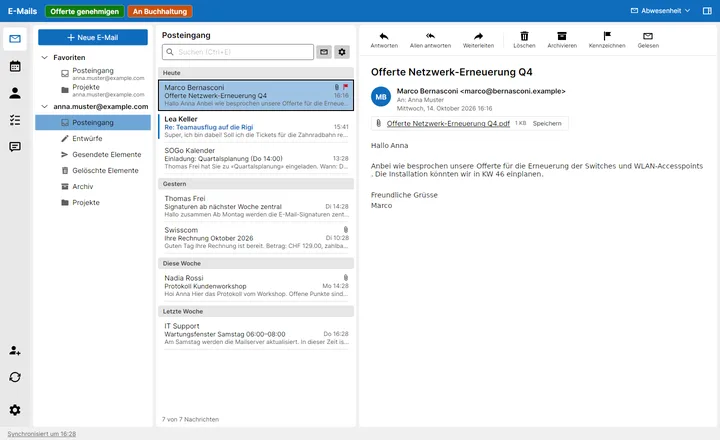
Eine Schnellaktion besteht aus einem Button, Bedingungen und Schritten. Erfüllt die geöffnete E-Mail die Bedingungen, erscheint der Button oben in der farbigen Leiste neben «E-Mails». Ein Klick führt die Schritte der Reihe nach aus.
Wo du selbst etwas tun musst, wartet Neruna: beim Stempel klickst du die Stelle im PDF an, beim Speichern bestätigst du den bereits ausgefüllten Dialog, eine Antwort prüfst du vor dem Senden. Du richtest Schnellaktionen unter Einstellungen → E-Mail → Schnellaktionen ein.
Schnellaktionen als Buttons oben in der Leiste, passend zur geöffneten E-Mail
Beispiel: Offerten genehmigen
Offerten kommen als PDF per E-Mail. Sie sollen gestempelt, auf dem Netzlaufwerk abgelegt und dem Absender bestätigt werden.
Unter Einstellungen → E-Mail → Schnellaktionen auf «Neue Schnellaktion» klicken.
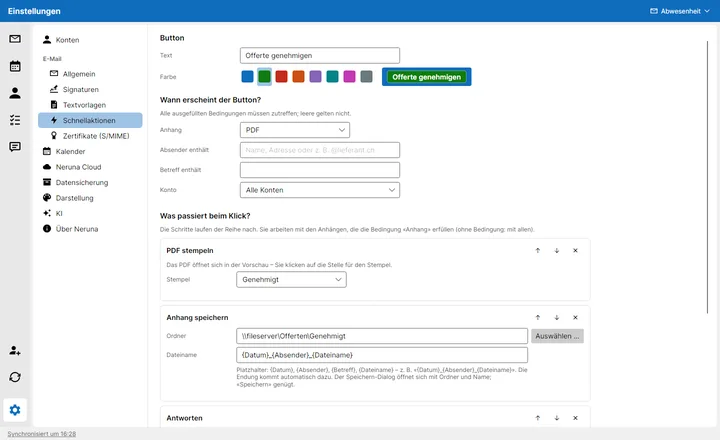
Als Text «Offerte genehmigen» eingeben und Grün wählen. Die Vorschau zeigt, wie der Button in der Leiste aussieht.
Bei «Wann erscheint der Button?» als Anhang «PDF» wählen und bei «Betreff enthält» «Offerte» eintragen.
Den Schritt «PDF stempeln» mit dem Stempel «Genehmigt» hinzufügen.
Den Schritt «Anhang speichern» hinzufügen, als Ordner z. B. \\fileserver\Offerten\Genehmigt wählen und als Dateiname {Datum}_{Absender}_{Dateiname}.
Den Schritt «Antworten» mit einer Textvorlage wie «Offerte bestätigt» hinzufügen, dann «In Ordner verschieben» mit dem Ordner «Erledigt». Speichern.
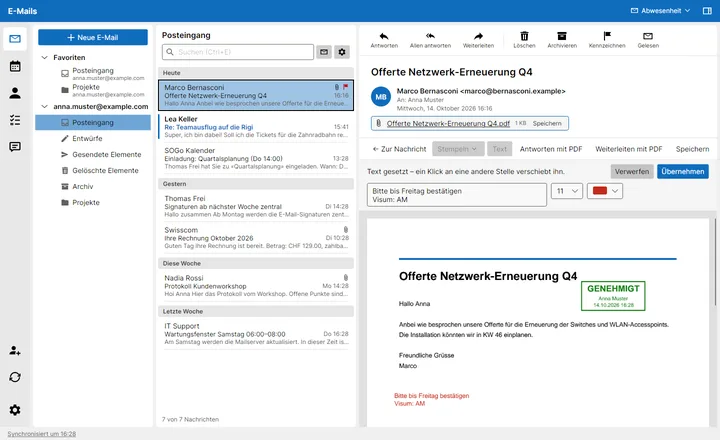
Öffnest du nun eine E-Mail mit einer Offerte als PDF, steht oben «Offerte genehmigen». Ein Klick öffnet das PDF zum Stempeln. Danach öffnet sich der Speichern-Dialog im Offerten-Ordner mit fertigem Dateinamen. Zum Schluss liegt die Antwort mit dem gestempelten PDF bereit, und die E-Mail landet in «Erledigt».
Bedingungen
Alle ausgefüllten Bedingungen müssen zutreffen, leere gelten nicht. Ganz ohne Bedingung erscheint der Button bei jeder E-Mail.
Anhang
Irgendein Anhang, PDF, Bild, Office-Datei (Word, Excel …) oder bestimmte Endungen wie «xml, csv». Die Schritte arbeiten mit genau diesen Anhängen.
Absender enthält
Ein Teil des Namens oder der Adresse, z. B. «@lieferant.ch» für alle E-Mails eines Lieferanten.
Betreff enthält
Ein Wort im Betreff, z. B. «Rechnung» oder «Offerte». Gross- und Kleinschreibung spielen keine Rolle.
Konto und Ordner
Nur in einem Konto, z. B. der Info-Mailbox, und dort auf Wunsch nur in einem Ordner.
Schritte
PDF stempeln
Das PDF öffnet sich in der Vorschau, du klickst auf die Stelle für den Stempel und dann auf «Weiter». «Aktion abbrechen» beendet die ganze Schnellaktion.
Anhang speichern
Der Speichern-Dialog öffnet sich im vorgegebenen Ordner mit dem Dateinamen nach Muster. Du bestätigst nur noch oder wählst einen anderen Ort.
Drucken, öffnen
Die Anhänge gehen an den Standarddrucker oder öffnen sich im zugehörigen Programm.
Antworten, weiterleiten, neue E-Mail
Mit den gestempelten PDFs als Anhang. Auf Wunsch an eine feste Adresse (z. B. die Buchhaltung) und mit einer Textvorlage über der Signatur. Die E-Mail öffnet sich zum Prüfen, gesendet wird erst auf deinen Klick.
Verschieben, kennzeichnen, gelesen
Die E-Mail wird in einen Ordner verschoben, gekennzeichnet oder als gelesen markiert, typischerweise als letzter Schritt.
Platzhalter für Dateinamen
Im Dateinamen und im Betreff einer neuen E-Mail setzt Neruna diese Platzhalter ein. Die Endung des Anhangs (.pdf) kommt automatisch dazu. Ohne Muster bleibt der Name des Anhangs.
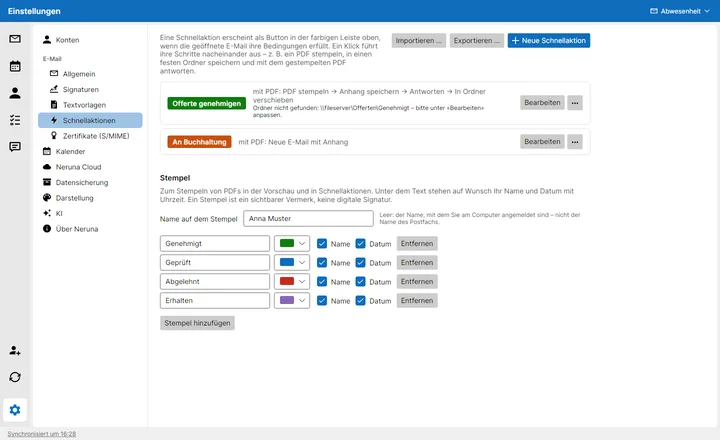
Die Stempel bearbeitest du auf derselben Seite: Text, Farbe und ob Name und Datum darunter stehen. Als Name nimmt Neruna den Namen, mit dem du am Computer angemeldet bist, nicht den Namen des Postfachs. So steht auch bei einer gemeinsamen Info-Mailbox der richtige Name auf dem Stempel. Unter «Name auf dem Stempel» kannst du ihn überschreiben. Stempel und eigenen Text setzt du auch ohne Schnellaktion: in der PDF-Vorschau über «Stempeln» und «Text».
Stempel und eigener Text direkt im PDF
Im Team teilen
Schnellaktionen teilst du als Dateien, bewusst ohne Cloud: Zielordner auf Netzlaufwerken und Mailordner sind auf jedem Computer etwas anders und lassen sich so leicht anpassen.
«Exportieren …» legt in einem Ordner pro Aktion eine Datei an, z. B. «Offerte genehmigen.nerunaactions». Eine einzelne Aktion exportierst du über «⋯ → Exportieren …».
Die Dateien auf dem Fileshare ablegen oder per E-Mail schicken.
Auf dem anderen Computer «Importieren …» wählen, auch mehrere Dateien auf einmal. Konten findet Neruna über die E-Mail-Adresse, Textvorlagen über den Namen. Fehlende Stempel kommen mit.
Fehlt ein Zielordner auf diesem Computer, ist die Aktion rot markiert. Über «Bearbeiten» wählst du den passenden Ordner. Wird eine Aktion später geändert, importierst du nur ihre Datei erneut; die neue Fassung ersetzt die alte.
Schnellaktionen und Stempel in den Einstellungen, mit Export und Import