Chat
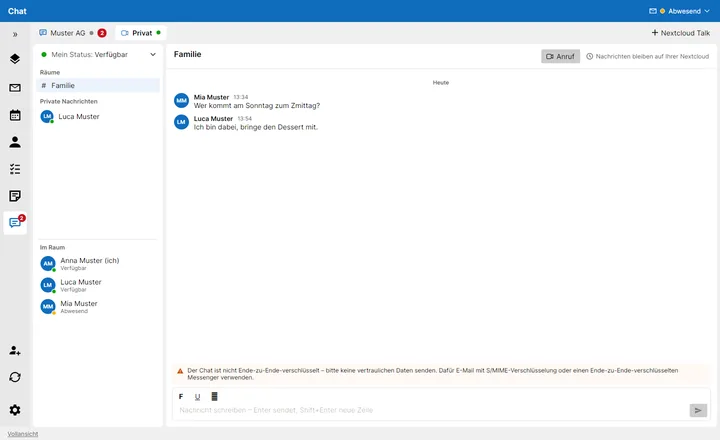
- Nextcloud Talk: Beim Hinzufügen einer Nextcloud schaltest du Talk gleich mit ein. Deine Unterhaltungen erscheinen dann als eigener Tab im Chat, Anrufe öffnen sich im Browser.
- Ein Tab pro Chat: Jede Organisation und Nextcloud Talk haben ihren eigenen Tab, jeder mit eigenem Zähler für Neues.
- Status pro Chat: Im Status-Menü wählst du «Nur dieser Chat» oder «Alle Chats». So bist du zum Beispiel im Geschäft offline und privat erreichbar.
Schreiben und Lesen
- Links von selbst: Tippst oder fügst du eine Webadresse ein, wird daraus automatisch ein Link. Ctrl+Z macht ihn wieder zu Text. Fügst du eine Adresse auf markierten Text ein, wird der Text zum Link.
- «Link einfügen» startet mit einem leeren Feld, der Cursor steht gleich drin. «neruna.org» reicht – das https:// ergänzt Neruna selbst, aus einer Mailadresse wird ein mailto:-Link.
- An und Cc ganz sehen: Ist die Empfängerzeile einer Mail abgeschnitten, zeigt ein Klick darauf alle Adressen.
Ausserdem
- Kalender: Termine verschieben und ziehen rastet jetzt auf 15 Minuten ein.
- Suchfelder: Ein kleines × rechts leert das Feld mit einem Klick.
- Neruna Cloud: Die Organisation kann jetzt auch Exchange-, Microsoft-365-, Google-, Proton- und Nextcloud-Konten sowie Kalender und Kontakte zentral vorgeben, samt Signaturen. Wo eine Anmeldung beim Anbieter nötig ist, meldest du dich einmal in Neruna an – der Rest ist schon eingerichtet.
Neruna Desktop holt sich das Update wie immer selbst, oder du lädst es auf der Download-Seite.